
WEBサイトでよく見かける「カルーセル」。画像やテキストが横に流れ、次々と切り替わるあのUIです。
ですが、「そもそもカルーセルとは何か?」と聞かれると、意外と明確に答えられない人も少なくありません。
本記事では、カルーセルの基礎知識から役割、メリットとデメリット、CSSでの基本構造までを、デザイン初心者にも分かりやすく丁寧に解説します。
WEBサイト制作をスムーズにするためにも、一度しっかり理解しておきましょう。
カルーセルとは?基本概念とWEBサイトにおける位置づけ

カルーセルとは、複数の画像や情報をスライド形式で切り替えて表示するUIパターンのことです。
トップページのメインビジュアルやキャンペーン訴求で使われることが多く、WEBサイトの第一印象を大きく左右します。静的な画像では得られない“動きによる訴求力”が特徴で、ユーザーの視線を効果的に誘導できます。
カルーセルが生まれた背景
カルーセルは、WEBサイトが情報量を増やし始めた時期に登場しました。ひとつのスペースに複数の情報を詰め込みたいというニーズが高まり、限られた領域で多くのコンテンツを見せる方法として発展しました。今では企業サイト・ECサイト・メディアなど幅広いジャンルで採用されています。
スライダーとの違い
スライダーと混同されがちですが、カルーセルは“循環”が特徴です。
一方スライダーは、最後まで行くとそこで終了する一方通行の構造が基本です。
| 種類 | 動きの特徴 | WEBサイトでの用途 |
|---|---|---|
| カルーセル | ループ(戻る、進むを繰り返す) | トップページ、サービス訴求 |
| スライダー | 一方向スライド | ギャラリー、商品詳細の画像表示 |
どちらも似ていますが、使いどころを理解することでUXが向上します。
カルーセルがWEBサイトで選ばれる理由

カルーセルは単なる“動いてるだけの装飾”ではありません。多くのWEBサイトが採用し続けるのは、それなりの理由があるからです。ここでは、特に重要な魅力を解説します。
視線誘導に強く、ファーストビューの力を高める
カルーセルは“動く”という性質上、ユーザーの視線を自然に集める力があります。静止画像よりも、動的要素のほうが注意を引きつけやすいため、ファーストビューでインパクトを出したい場合に非常に有効です。
告知や新着情報など、ユーザーに見逃してほしくない情報を配置するのにも向いています。
少ないスペースで情報量を確保できる
WEBサイトの画面幅は限られています。カルーセルを使えば、1つのスペースに複数の情報を格納できるため、デザインの自由度が高まります。
ただし「多く見せられる=多く見せるべき」ではないため、メリハリのある情報整理が必要です。
カルーセルのデメリットと注意すべきポイント

メリットが大きい一方で、カルーセルには注意すべき点も存在します。正しく扱わなければ、逆にユーザー体験を損ねる場合もあります。
ここでは、導入前に押さえておきたい重要なポイントを紹介します。
ユーザーが最後まで見ない可能性がある
カルーセルは自動再生が多いため、ユーザーが自分のペースで情報を読むことが難しい場面があります。
興味を引く内容でも、スライドが変わってしまうと読まれないまま流れてしまうこともあります。
- スライド速度を速くしすぎない
- 自動再生を止めるボタンをつける
- 最重要情報は1枚目に配置する
このような工夫で、デメリットを軽減できます。
アクセシビリティの低下
カルーセルは、見た目の華やかさに比べてアクセシビリティ上の課題が多いUIです。
特にキーボード操作やスクリーンリーダー利用者にとって、操作しにくい構造になりやすい点は要注意です。
| 課題 | 内容 | 解決策 |
|---|---|---|
| キーボード操作しにくい | フォーカス遷移が複雑になる | 明確なナビゲーション配置 |
| 読み上げ対応の難しさ | スライドが変わるタイミングが不明 | ARIA属性の適切な付与 |
| 情報過多 | 動きすぎて内容が入らない | スライド数を減らす |
カルーセルを採用する時は、デザインだけでなくアクセシビリティもセットで考えることが大切です。
カルーセルが効果的に機能する場面と向かない場面
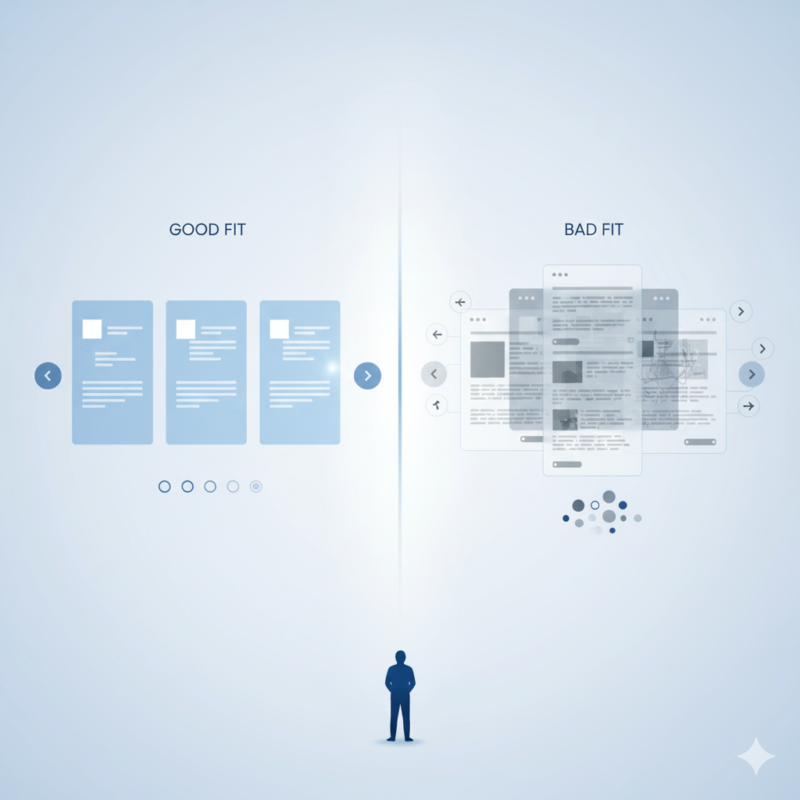
カルーセルは万能ではありません。場面によっては逆効果になることもあるため、使いどころの見極めが重要です。
ここでは、適したケースと避けるべきケースを紹介します。
カルーセルが適しているケース
たとえば、以下のようなシーンはカルーセルの強みを活かせます。
- キャンペーン情報を複数見せたい時
- ECサイトで複数の商品写真を切り替えたい時
- 実績を一覧でアピールしたい時
これらは“複数の情報が横並びで意味をもつ”ため、カルーセルという形式と非常に相性が良いです。
カルーセルが向かないケース
逆に以下のような場面では、カルーセルを採用するとUXを悪化させることがあります。
- 読ませたい文章が長い場合
- 重要なメッセージがひとつだけ存在する場合
- ユーザーに自発的な操作を求める場面
カルーセルは視覚的には優れていますが、読ませる・理解させる場面には不向きです。文章量が多いコンテンツには別のUIを選ぶほうが賢明です。
カルーセルをデザインする際のポイントとUX向上の工夫
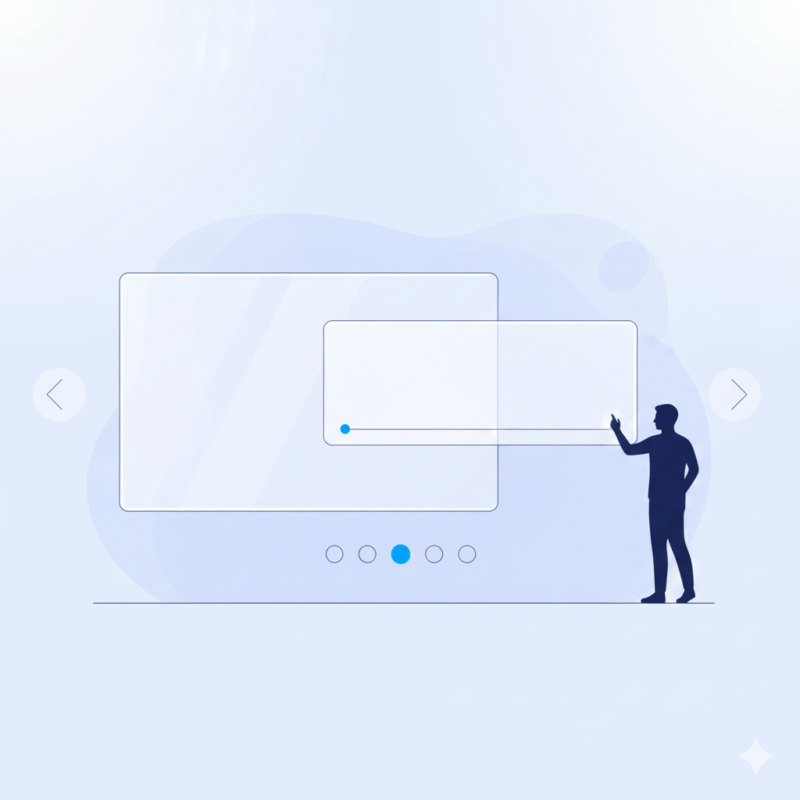
良いカルーセルと悪いカルーセルの差は、デザインの“ちょっとした工夫”で決まります。ここでは、WEBサイト制作者が押さえておくべき設計のポイントを紹介します。
ユーザーが直感的に操作できるUIを整える
カルーセルには、**「次へ」「戻る」**などの明確な操作ガイドが欠かせません。点(インジケーター)だけに頼ると操作に気づかれないため、矢印ボタンの設置が推奨されます。さらに、ボタンのコントラストを高めることで視認性が向上し、ユーザーが迷わず操作できます。
スライドの内容は“簡潔+視覚的”が基本
カルーセルに詰め込みすぎると逆効果です。1枚あたりの情報量は可能な限り削ぎ落とし、見た瞬間に理解できるデザインにすることが UX 向上につながります。
- テキストは短く
- キービジュアルを大きく
- 余白を恐れない
この3つを守るだけで、ぐっと洗練されたカルーセルに仕上がります。
CSSで理解するカルーセルの基本構造

最後に、カルーセルの構造を理解するためのCSSの考え方を紹介します。実際の実装コードではなく、デザインを理解する上で重要な“仕組み”の部分に注目します。
横並び構造をつくるフレックスレイアウト
カルーセルの基本は、横にスライドさせるための横並びレイアウトです。CSS では display:flex; を使うのが一般的で、要素を横に並べた上で transform: translateX() を使用して表示位置を動かします。
この「横に並べてズラす」という動きがカルーセルの根幹です。
アニメーションとトランジション
CSS の transition や animation を使うことで、スライド時の動きを滑らかにできます。切り替えの速さや緩急を調整することで、ユーザーに与える印象は大きく変わります。
動きの質はUXに直結するため、デザイナーとしても理解しておきたいポイントです。
【まとめ】カルーセルは適材適所で使うとWEB体験を高めるUI
カルーセルは、WEBサイトに動きを与えながら複数の情報をスマートに見せられる便利なUIです。ただし、メリットとデメリットがはっきり分かれるため、場面に応じた正しい使い方が重要になります。
ユーザーの視線誘導やスペース効率を高めたい場合には大きな力を発揮しますが、読ませるコンテンツには不向きです。
特性を理解し、CSSの基本構造と合わせて適切に使うことで、より質の高いWEB体験を提供できます。
「今日の学び」

この記事を書きながら、カルーセルは“派手なUI”ではなく、情報をどう整えるかの設計なんだと気づきました。
動きを足す前に、まず静けさをつくる。その大前提を忘れがちです。
CSSで構造を整えるだけで、スライドの印象が驚くほど変わっていきます。
動かすことより、「どう見せるか」を決めるほうがずっとむずかしくて、ずっとおもしろいです。
UIは余白と抑制で強くなる。今日はその本質をまた少しだけ掴めました。
急がず、丁寧に、画面と仲良くなりながら作りたいです。
読んでくれて、ありがとう。

デザインのこと、日々の気づきのことをまとめています。
余白の美しさと、考える時間を大切にしています。
SNS更新中です🚀