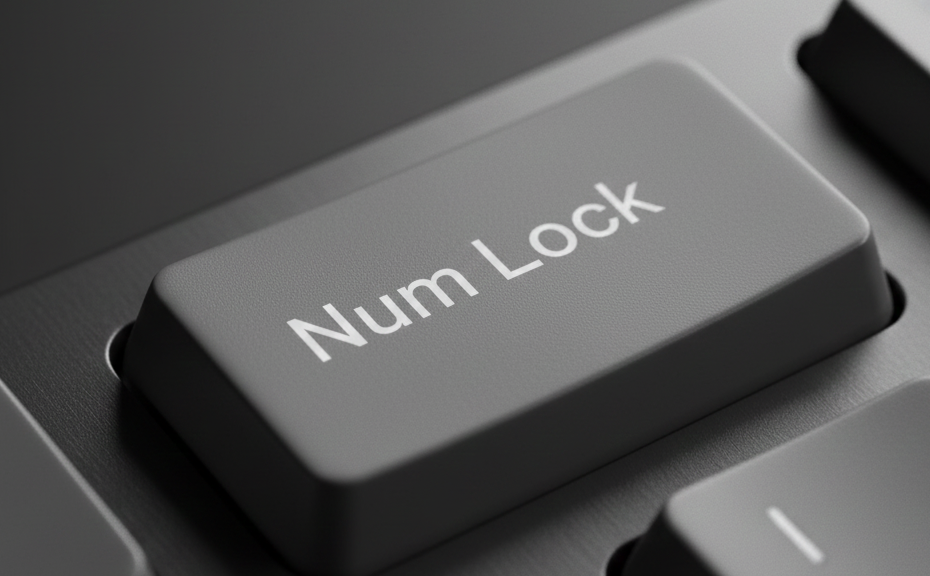
Windowsで作業していると、いつの間にかNumLockがオンになっている。
テンキー入力が崩れて、思考も作業も中断される。
そんな小さなストレスを解消したくて「NumLock 無効」で調べた人は多いと思います。
レジストリ編集、再起動、シャットダウン。
書いてある通り、全部やった。
それでも効かない。
本記事は、
「何も間違えていないのに、NumLockだけが言うことを聞かなかった」
そんな実体験をもとにしたコラムです。
この記事では、
なぜ正しい方法でも効かないのか、
そして 最終的にどう解決したのかを整理します。
NumLockを無効にしても効かない理由
NumLockを無効にしたいとき、多くの人が最初に辿り着くのが
**レジストリ編集(Scancode Map)**です。
理屈としては正しく、実際にこれで解決する環境もあります。
しかし、それが効かない環境も確実に存在します。
よく紹介されている対処法
一般的に紹介されている方法は、次のようなものです。
- Scancode Map を設定する
- 再起動する
- シャットダウンして起動し直す
- Shift+シャットダウンを行う
これらは間違った方法ではありません。
それでも効かない場合、ユーザーの操作ミスとは限らないのです。
なぜ効かない環境があるのか
原因は、Windowsの設定よりも下の階層でキー入力が処理されていることにあります。
| 主な原因 | 内容 |
|---|---|
| メーカー独自ドライバ | OS設定が無視される |
| ノートPCのFnキー | NumLockが別レイヤー扱い |
| HID制御 | Windows前に入力が確定する |
つまり、
WindowsがNumLockを制御する前に、ハードウェア側で処理されているケースです。
この場合、
正しく設定しても、何度再起動しても効きません。
実際に全部やってもダメだった話
筆者自身も、問題が解決するまでに
考えられる対処をすべて試しました。
試したこと
- レジストリ編集(Scancode Map)
- 再起動
- シャットダウン
- Shift+シャットダウン
- AutoHotkeyによる無効化
どれも、手順を確認しながら慎重に実行しています。
それでも、NumLockは普通に反応しました。
ここで感じたのは、
「自分が何かを間違えているのではないか」という不安です。
しかし、結果として分かったのは、
これは知識不足ではなく、環境の問題だったということでした。
最終的に確実に解決した方法
最終的にNumLockを無効にできたのは、
GUIツールを使ってスキャンコードを直接無効化する方法でした。
レジストリを手書きする必要がなく、
失敗しにくい方法です。
SharpKeysを使った解決(手順付き)
SharpKeysは、キーボードのキー割り当てを
視覚的に編集できるツールです。
以下は、実際に解決したそのままの手順です。
1️⃣ SharpKeys をインストール
公式サイト、または Microsoft Store で
「SharpKeys」と検索してインストールします。
2️⃣ 起動 →「Add」
キー割り当てを追加するため、「Add」をクリックします。
3️⃣ 左側のキーを選択
Special: Num Lock (00_45) を選択します。
見当たらない場合は
「Type Key」→ NumLockキーを実際に押すことで指定できます。
4️⃣ 右側の設定
右側で 「Turn Key Off」 を選択します。
5️⃣ OK → Write to Registry
設定を確定し、レジストリへ書き込みます。
6️⃣ Shift+シャットダウン → 起動
最後に必ず、
Shiftキーを押しながらシャットダウン → 起動します。
この手順を行った結果、
NumLockは反応しなくなりました。
LEDが点灯しても、
入力が変わらなければ問題ありません。
【まとめ】NumLockが効かないのは操作ミスではない
NumLockを無効にできないとき、
「自分が悪いのでは」と感じてしまいがちです。
しかし実際には、
- 正しい方法でも効かない環境がある
- Windows仕様とハードウェア制御の問題
- GUIツールの方が確実なケースもある
というだけの話です。
何も間違えていないのに、ダメだった。
それは珍しいことではありません。
同じ状況で困っているなら、
遠回りせず、確実に効く方法を選んで大丈夫です。

デザインのこと、日々の気づきのことをまとめています。
余白の美しさと、考える時間を大切にしています。
SNS更新中です🚀